即时通讯工具新动态:Telegram桌面中文版免费下载与安全设置
发布日期:2023年10月 | 更新日期:2023年10月
本文为您带来Telegram桌面客户端的最新发展动态,提供官方中文版的免费下载指引,并详细解读如何配置关键安全设置以保护您的通讯隐私。Telegram作为一款注重安全的即时通讯工具,持续更新其功能与服务。
Telegram 桌面版最新动态概览
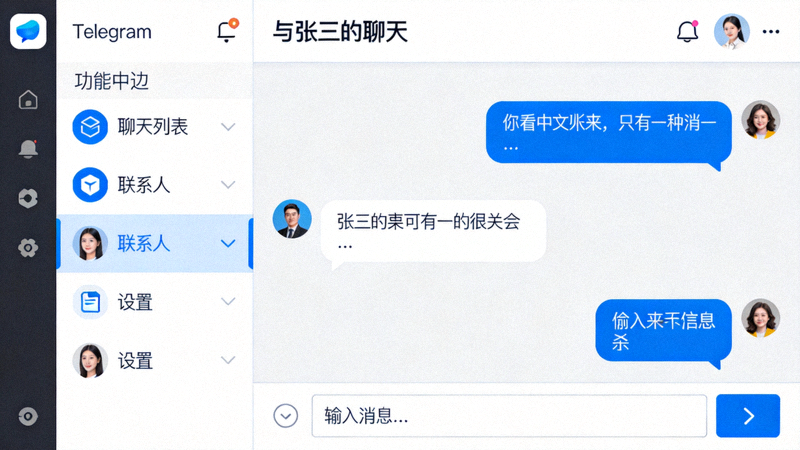
近期,Telegram 桌面客户端发布了多项重要更新,进一步优化了用户体验并增强了隐私保护功能。以下是最值得关注的新变化:
- 界面与性能优化: 最新版本的 Telegram Desktop 带来了更流畅的动画效果和更低的系统资源占用,即使在配置较低的电脑上也能流畅运行。
- 中文语言支持完善: 官方客户端的内置中文翻译已更为准确和全面,覆盖了所有菜单、设置项和提示信息,为中文用户提供更友好的使用体验。
- 同步功能增强: 改进了多设备间的消息同步机制,现在在不同设备间切换聊天更加无缝,文件传输速度也有所提升。
- 可访问性改进: 增加了对屏幕阅读器等辅助技术的支持,使软件对更多用户群体可用。
重要提示: 为确保软件安全,请始终从 Telegram 官方网站 (desktop.telegram.org) 下载客户端。避免使用第三方来源的“修改版”或“破解版”,以防植入恶意代码。
Telegram 桌面中文版免费下载指南
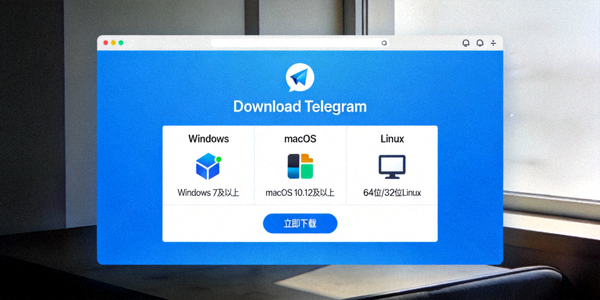
官方下载步骤
访问 Telegram 官方桌面客户端下载页面,选择适合您操作系统的版本进行下载。
1 打开浏览器,访问 desktop.telegram.org
2 网站会自动检测您的操作系统并显示对应的下载按钮
3 点击下载按钮,保存安装文件到您的电脑
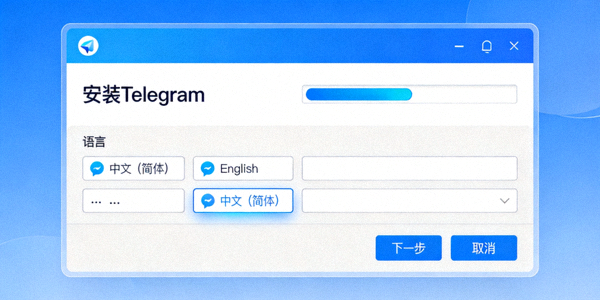
安装与语言设置
安装过程简单快捷,完成后可立即将界面语言切换为中文。
1 运行下载的安装程序,按照向导提示完成安装
2 启动 Telegram Desktop,使用手机号码登录或注册
3 进入 Settings (设置) → Language (语言),选择“中文”即可切换界面语言
各系统版本支持情况
- Windows: 支持 Windows 7、8、10、11 及更高版本(提供64位和32位安装包)
- macOS: 支持 macOS 10.11 及以上版本,完美兼容 Intel 和 Apple Silicon (M1/M2/M3) 芯片
- Linux: 提供 Snap、Flatpak 及 AppImage 格式,支持大多数主流发行版
核心安全设置详解
正确配置安全设置是保护您通讯隐私的关键。以下是 Telegram 桌面版中最重要的安全选项及其配置建议。
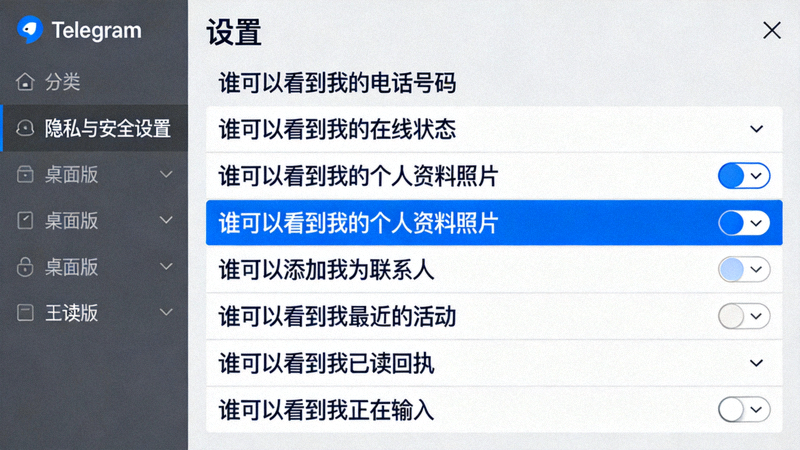
1. 隐私设置 (Privacy and Security)
进入 Settings → Privacy and Security,您可以控制谁可以联系您、查看您的个人信息。
- 手机号码可见性: 建议设置为“Nobody”(无人)或“My Contacts”(仅联系人),避免陌生用户获取您的手机号。
- 最后上线时间: 根据个人需求设置,若注重隐私可选择“Nobody”。
- 个人资料照片: 控制谁可以查看您的头像。
- 转发消息来源: 启用“限制消息转发”可以防止您的消息被轻易转发到其他聊天。
2. 启用两步验证 (Two-Step Verification)
这是保护账户不被未授权访问的最重要措施之一。
- 进入 Settings → Privacy and Security → Two-Step Verification
- 点击“Set Additional Password”(设置额外密码)
- 创建一个强密码(建议使用密码管理器生成)并妥善保管
- 设置密码提示(可选)和恢复邮箱(强烈建议设置)
3. 活动会话管理 (Active Sessions)
定期检查并管理您的登录设备,确保没有未知设备访问您的账户。
- 进入 Settings → Privacy and Security → Active Sessions
- 查看所有已登录设备的位置、设备和时间信息
- 对任何不认识的或可疑的会话,点击“Terminate Session”(终止会话)
- 建议定期清理不常用的设备会话
4. 秘密聊天 (Secret Chats)
对于高度敏感的对话,请使用“秘密聊天”功能。该功能提供端到端加密,且消息不会存储在云端。
- 在联系人聊天窗口中,点击顶部联系人姓名进入聊天详情
- 选择“Start Secret Chat”(开始秘密聊天)
- 秘密聊天中的消息支持自毁定时器,可设置消息在特定时间后自动删除
- 注意:秘密聊天仅限在发起聊天的设备上查看,无法在不同设备间同步