遇到Telegram电脑版下载或安装问题怎么办?
在使用Telegram电脑版时,可能会遇到下载失败、安装错误或无法启动等问题。本文将为您提供详细的故障排除指南,帮助您解决这些常见的技术问题。
问题一:无法下载Telegram安装文件
当您访问官方下载页面时,点击下载按钮后没有任何反应,或下载进度始终为0%。
解决方案:
- 检查网络连接:确保您的电脑已连接到互联网,并尝试访问其他网站以确认网络通畅。
- 更换浏览器:如果您使用的是某款浏览器无法下载,请尝试更换为Chrome、Firefox或Edge等主流浏览器。
- 禁用浏览器扩展:某些广告拦截或安全扩展可能会阻止文件下载,请暂时禁用这些扩展后重试。
- 使用直接下载链接:访问Telegram官方桌面版页面获取最新版本的直接下载链接。
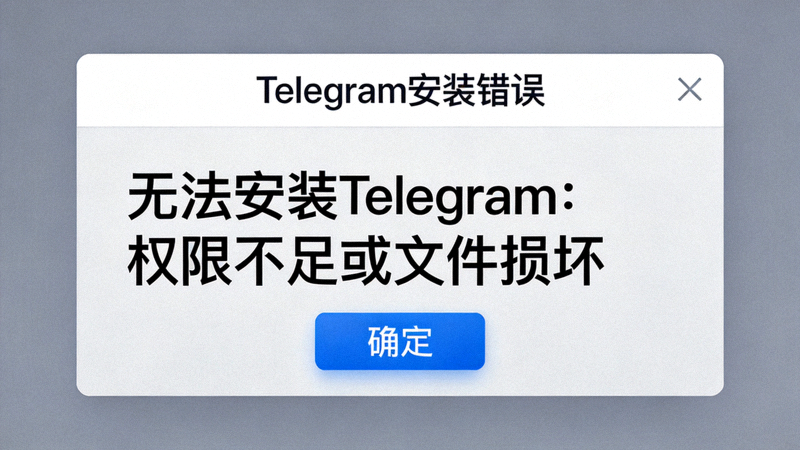
问题二:安装过程中出现错误提示
在安装Telegram时,系统弹出错误对话框,提示“安装失败”、“文件损坏”或“权限不足”等信息。
解决方案:
- 以管理员身份运行:右键点击安装程序,选择“以管理员身份运行”,确保有足够的系统权限。
- 关闭安全软件:暂时关闭Windows Defender、杀毒软件或防火墙,这些软件有时会误判安装程序。
- 检查磁盘空间:确保您的系统盘有至少500MB的可用空间用于安装和运行Telegram。
- 重新下载安装包:当前的安装文件可能已损坏,请删除后从官方渠道重新下载。
问题三:Telegram安装后无法启动
成功安装Telegram后,双击图标没有任何反应,或启动后立即闪退。
解决方案:
- 更新显卡驱动:过时的显卡驱动可能导致应用程序无法正常启动,请访问显卡制造商官网下载最新驱动。
- 安装系统更新:确保您的Windows或macOS系统已更新到最新版本,特别是.NET Framework等运行库。
- 清理旧版本残留:如果您之前安装过Telegram,请使用专业的卸载工具彻底清理注册表和残留文件。
- 检查兼容性模式:右键点击Telegram快捷方式,选择“属性”-“兼容性”,尝试以兼容模式运行。
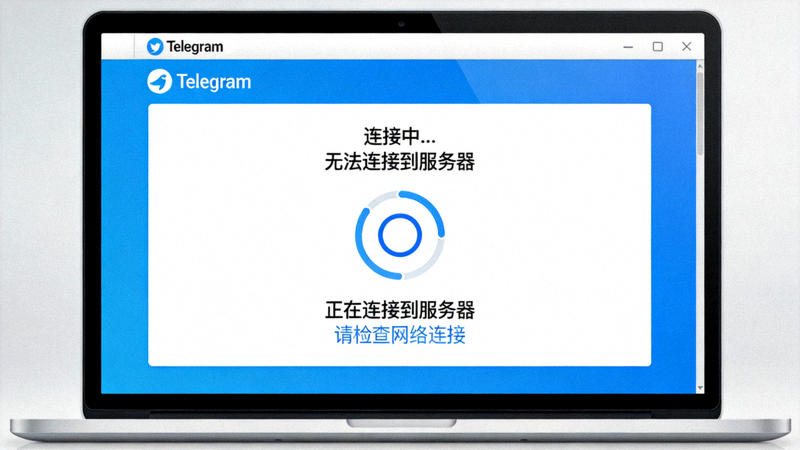
问题四:Telegram连接不稳定或无法联网
Telegram可以启动,但无法连接服务器,或频繁显示“连接中”状态。
解决方案:
- 检查代理设置:如果您使用代理或VPN,请确保其工作正常,或在Telegram设置中正确配置代理。
- 修改DNS服务器:将DNS服务器更改为8.8.8.8(Google DNS)或1.1.1.1(Cloudflare DNS)。
- 防火墙设置:在Windows防火墙中允许Telegram通过防火墙,或暂时关闭防火墙测试。
- 更换网络环境:尝试切换到其他Wi-Fi网络或使用手机热点,以排除当前网络限制问题。
问题五:系统提示“不支持的操作系统”
安装时提示您的操作系统版本过低,不符合Telegram的最低系统要求。
解决方案:
- 检查系统要求:Telegram桌面版需要Windows 7 SP1或更高版本,macOS 10.11或更高版本。
- 升级操作系统:如果您的系统版本过低,请考虑升级到受支持的Windows或macOS版本。
- 使用便携版本:尝试下载Telegram的便携版(Portable Version),有时对旧系统兼容性更好。
- 考虑替代方案:如果无法升级系统,可使用Telegram Web网页版,通过浏览器访问。
💡 重要提示:安全下载指南
为确保软件安全,请务必遵循以下原则:
- 仅从Telegram官方网站(desktop.telegram.org)下载安装程序
- 下载后验证文件哈希值(如果提供)以确保文件完整性
- 避免使用第三方修改版或所谓“破解版”,这些可能包含恶意软件
- 定期更新Telegram至最新版本,以获取安全补丁和新功能
预防措施与最佳实践
遵循以下建议可以减少遇到问题的概率:
- 保持系统更新:定期安装操作系统更新和安全补丁。
- 使用官方渠道:始终从Telegram官方网站或官方应用商店下载。
- 阅读系统要求:在下载前确认您的电脑满足最低系统要求。
- 备份重要数据:定期导出重要的聊天记录和文件。
- 查看官方文档:访问Telegram官方FAQ和帮助中心获取最新信息。
需要更多帮助?
如果以上方法均无法解决您的问题,建议:
- 访问Telegram官方帮助中心获取技术支持
- 在官方社区论坛搜索类似问题或发帖求助
- 检查Telegram官方社交媒体账号发布的最新公告